
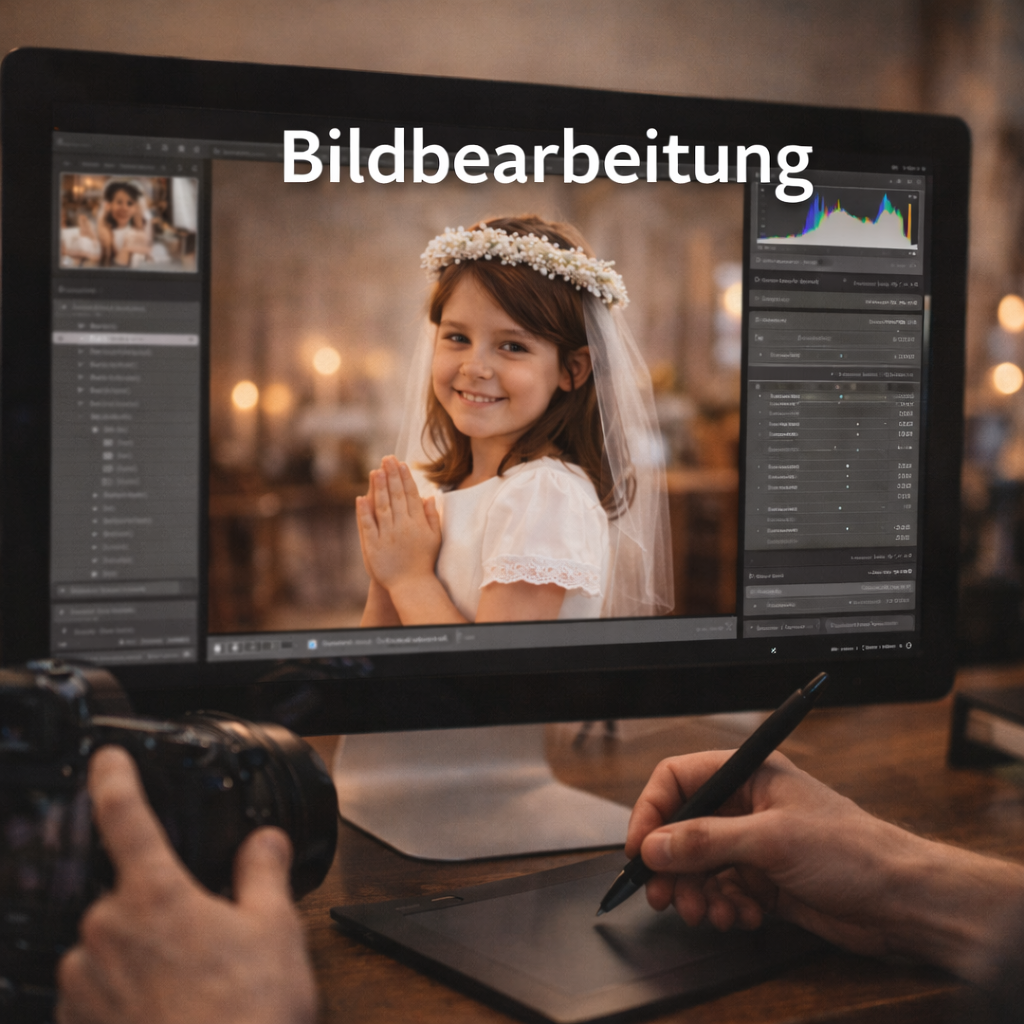
Du kommst vom Kommunionstag nach Hause. Erschöpft, aber zufrieden. Dann öffnest du Lightroom oder Photoshop – und siehst 3.400 Rohdateien.
Für 83 Kinder.
Der Gedanke, das alles zu bearbeiten, fühlt sich überwältigend an. Und tatsächlich verbringen viele Fotograf*innen wochenlang damit, jedes Bild einzeln anzufassen, jeden Ton manuell zu korrigieren, jeden Ausschnitt einzeln zu prüfen.
Das muss nicht sein. Mit dem richtigen Workflow bearbeitest du 80–100 Kinder in einer Woche – ohne Qualitätsverlust, ohne Überstunden bis Mitternacht. Hier ist wie.
Table of Contents
Schritt 1: Erst sichern, dann alles andere
Bevor du auch nur ein Bild öffnest: Sicherung. Sofort nach dem Shooting, noch bevor du schläfst.
Kopiere alle Rohdateien auf zwei verschiedene Orte – externe Festplatte und Cloud oder eine zweite externe Festplatte. Eine Kopie ist keine Sicherung. Seit 8 Jahren nutze ich einen Server Zuhause der Marke Synology. Diesen Weg kann ich nur empfehlen, wenn externe Festplatten zu klein werden für die Daten.
Warum das hier steht: Jedes Jahr verlieren Fotografen Bilder weil sie die Sicherung auf später verschieben. Bei 3.400 Bildern die du einem Kind ersetzen müsstest, ist später keine Option.
Erst sichern. Dann bearbeiten.
Schritt 2: Grob aussortieren – nicht alles bearbeiten
Der größte Zeitfresser in der Nachbearbeitung ist das Bearbeiten von Bildern, die sowieso gelöscht werden.
Geh zuerst durch alle Bilder und markiere nur die, die es verdienen bearbeitet zu werden. Dein Ziel pro Kind: 5–8 finale Bilder. Wenn du 40 Bilder pro Kind geschossen hast, wählst du die besten 5–8 – nicht mehr.
In Lightroom nutzt du dafür die Flaggen-Funktion (P für Pick, X für Ablehnen) oder Sterne-Bewertungen. Das geht schnell wenn du konsequent bist: Sekunden pro Bild, kein Zögern.
In Photoshop kannst Du den RAW Converter nutzen und trifft eine selektive Vorauswahl. Mit der Löschen Taste werden die unpassenden Bilder gelöscht. (Du hast ja eine Sicherungskopie, es kann also nichts passieren!)
Diese Vorselektion halbiert deine Bearbeitungszeit. Wer alle 3.400 Bilder bearbeitet, arbeitet doppelt so lang wie nötig.
Schritt 3: Einen Master-Schnitt erstellen
Jetzt kommt der Kern des effizienten Workflows: der Master-Schnitt.
Wähle ein repräsentatives Bild aus der Menge – eines das typisch für die Lichtsituation des Tages ist. Bearbeite dieses Bild vollständig: Belichtung, Kontrast, Schatten, Lichter, Weißabgleich, Farbton, Schärfe.
Das dauert 5–10 Minuten. Aber nur einmal.
Dann kopierst du diese Bearbeitung auf alle ähnlichen Bilder – per „Einstellungen synchronisieren“ in Lightroom oder „Paste Settings“ in Capture One. Mit einem Klick übertragst du deinen Master-Schnitt auf Hunderte von Bildern gleichzeitig.
Im RAW Converter von Photoshop kannst Du die Einstellungen per copy und paste auf alle Bilder übertragen. Vorgehen am Mac: Ein Bild markieren, COMMAND & C (kopieren), COMMAND & A (Alle Bilder auswählen), COMMAND & v (Auf alle Bilder anwenden)
Das Ergebnis: Alle Bilder sehen einheitlich aus und sind bereits zu 80% fertig – ohne dass du jedes einzeln angefasst hast.
Schritt 4: Nur die Hero-Shots individuell nachbearbeiten
Nach der Batch-Bearbeitung gibt es Bilder die perfekt sind – und solche, die noch eine individuelle Korrektur brauchen.
Konzentriere individuelle Nachbearbeitung auf die Hero-Shots: die 10–15 besten Bilder pro Auftrag, die du besonders hervorheben willst. Bei diesen lohnt es sich, mehr Zeit zu investieren – Hauttöne perfektionieren, Hintergrund leicht abdunkeln, Kontrast feintunen.
Bei den anderen Bildern gilt: Wenn der Master-Schnitt passt, ist das Bild fertig. Nicht jedes Bild braucht 10 Minuten Arbeit.
Der Perfektionismus-Trap: Viele Fotograf*innen verbringen zu viel Zeit damit, aus einem mittelmäßigen Bild ein gutes zu machen – anstatt die guten Bilder noch besser zu machen. Konzentriere deine Energie auf das Richtige.
Schritt 5: Ordnerstruktur beim Export nutzen
Der Export ist der Moment, in dem Chaos entsteht – wenn du keine klare Ordnerstruktur hast.
Exportiere die Bilder jedes Kindes direkt in den vorbereiteten Ordner auf deiner Festplatte:
Kommunion_2026/Mustermann_Emma/Bearbeitet/
So landen die Bilder sofort am richtigen Ort. Kein Suchen, kein manuelles Verschieben, kein „Wo ist die Galerie von Emma nochmal?“
In Lightroom kannst du den Export-Ordner für jeden Kind-Ordner direkt angeben. Wer mehrere Kinder hintereinander exportiert, legt für jedes Kind einen separaten Exportauftrag an – das dauert einmal 5 Minuten und läuft dann automatisch.
Im Photoshop RAW Konverter markierst Du die Bilder. Drückst auf speichern, wählst den Ordner aus, speicherst die Daten unter *Name KIND und wählst eine fortlaufende Nummer.
Schritt 6: Automatisierung nutzen – wo immer es geht
Es gibt Schritte in der Nachbearbeitung, die vollständig automatisiert werden können. Nutze sie.
Automatisches Culling: Tools wie Aftershoot oder Optyx sortieren deine Bilder automatisch vor – sie erkennen geschlossene Augen, unscharfe Bilder und schlechte Komposition. Das spart dir die Hälfte der Vorselektions-Zeit.
KI-gestützte Bearbeitung: Lightroom’s KI-Funktionen (Maske, Objekt auswählen, Himmel ersetzen) sparen manuelle Auswahl-Zeit. Luminar Neo oder Topaz Photo AI können Rauschen und Schärfe automatisch optimieren.
Diese Tools kosten Geld – aber sie rechnen sich ab der zweiten Saison, wenn du siehst wie viel Zeit sie sparen.
Schritt 7: Einen realistischen Zeitplan setzen – und kommunizieren
Der letzte Schritt ist einer, den viele Fotograf*innen vergessen: Kommuniziere deinen Lieferzeitplan klar an die Eltern.
Sage bereits bei der Buchung, wann die Bilder fertig sind. Nicht „in ein paar Wochen“ – sondern konkret: „Bis zum [Datum] erhalten Sie die fertigen Bilder über Ihre persönliche Online-Galerie.“
Wenn Eltern wissen wann sie die Bilder bekommen, fragen sie nicht täglich nach. Und du arbeitest ohne Druck von außen – was die Qualität deiner Bearbeitung verbessert.
Realistischer Zeitplan für 80–100 Kinder: 1–2 Wochen. Nicht 4 Tage, aber auch nicht 2 Monate.
Fazit: Effizienz ist kein Kompromiss an Qualität
Ein effizienter Bearbeitungs-Workflow macht deine Bilder nicht schlechter – er macht deinen Kopf freier. Wenn du weißt, wie du vorgehst, arbeitest du entspannter, konzentrierter und letztendlich auch besser.
Die Kombination aus Vorselektion, Master-Schnitt, Batch-Bearbeitung und Automatisierung ist der Kern des Nachbearbeitungs-Moduls in Das Erstkommunion System.
Du willst das komplette System?
Das Erstkommunion System zeigt dir den vollständigen Nachbearbeitungs-Workflow – von der Sicherung über die Batch-Bearbeitung bis zum Export in die Online-Galerie. Mit konkreten Schritt-für-Schritt-Anleitungen für Lightroom und Capture One.
Trag dich jetzt kostenlos auf die VIP-Warteliste ein:
→ Zur VIP-Warteliste: https://kommunionfotografie.de/#warteliste
HÄUFIGE FRAGEN
Wie lange dauert die Nachbearbeitung von 80 Kindern bei der Kommunion?
Mit einem effizienten Workflow aus Vorselektion, Master-Schnitt und Batch-Bearbeitung schaffst du 80–100 Kinder in 1–2 Wochen. Ohne System kann es einen Monat oder länger dauern. Der Schlüssel liegt in der Batch-Bearbeitung: Einmal einen Grundschnitt erstellen und auf alle ähnlichen Bilder anwenden.
Wie viele Bilder sollte ich pro Kind bei der Kommunion abliefern?
5–8 fertig bearbeitete Bilder pro Kind sind ein guter Richtwert. Mehr führt zu Qualitätsverwässerung und mehr Bearbeitungszeit, weniger kann unvollständig wirken. Selektiere streng und liefere nur die wirklich guten Bilder. Zeige auch Bilder der Messe, besonders wenn die Kinder Aufgaben bekommen haben. Ob Du Fotos von der Hostienvergabe (Kommunion) machen darfst, klärst du mit dem Pfarrer.
Welche Software eignet sich für die Batch-Bearbeitung von Kommunionsfotos?
Adobe Lightroom ist der Standard – die Synchronisierungsfunktion erlaubt es, Bearbeitungseinstellungen mit einem Klick auf Hunderte von Bildern zu übertragen. Capture One bietet ähnliche Funktionen. Für automatisches Culling sind Aftershoot oder Optyx empfehlenswert. Aber auch der RAW Konverter von Photoshop ist empfehlenswert.
Wie sichere ich Kommunionsfotos professionell?
Sofort nach dem Shooting auf zwei verschiedene Speicherorte kopieren – zum Beispiel eine externe Festplatte und eine Cloud-Lösung. Nie nur eine Kopie behalten. Erst wenn die Sicherung abgeschlossen ist, mit der Bearbeitung beginnen.
Du willst noch tiefer in das Thema eintauchen, hier gibt es weitere Tipps:
Stapelverarbeitung – Der Gamechanger